
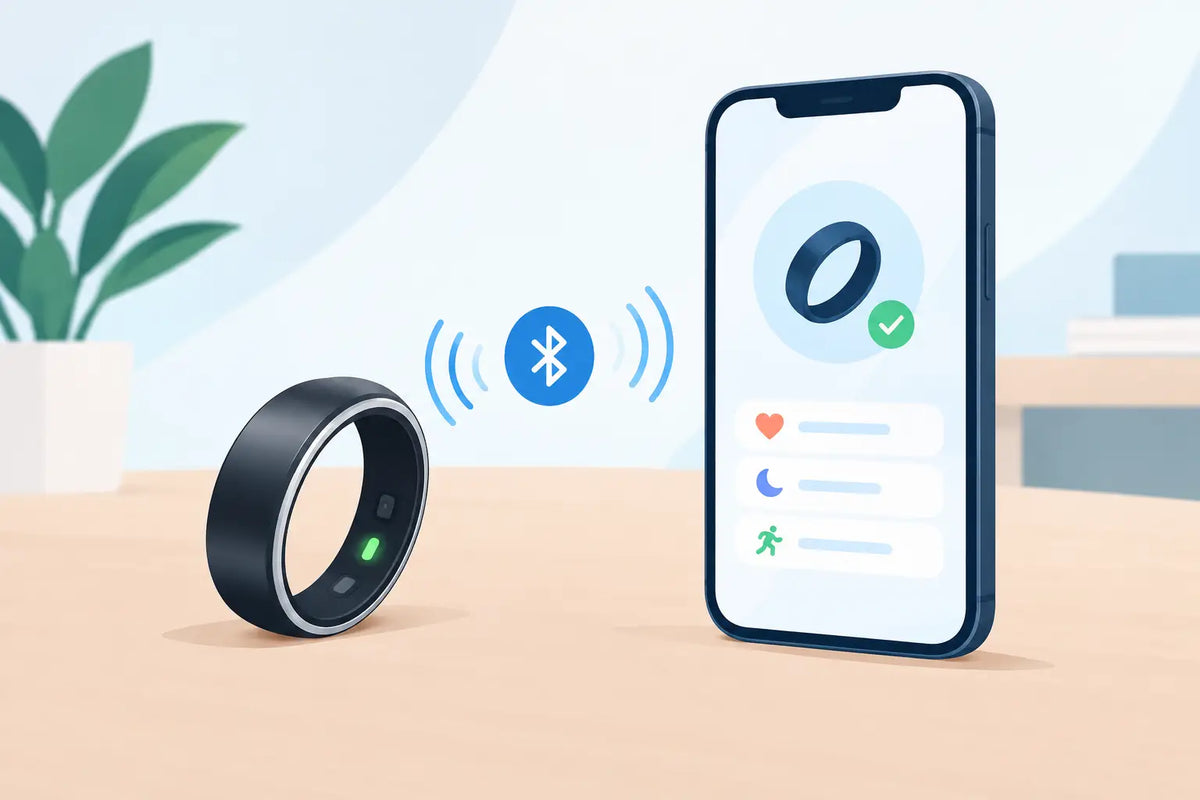
Der Ring sitzt perfekt am Finger, ist geladen und bereit für seinen ersten Einsatz. Jetzt fehlt nur noch ein Schritt: den Smartring mit Smartphone koppeln. Das dauert in der Regel nur wenige Minuten - vorausgesetzt, Bluetooth, App und Berechtigungen spielen zusammen. Danach werden Schlaf, Aktivität und weitere Gesundheitswerte übersichtlich auf Ihrem Smartphone sichtbar.
Ein smarter Ring soll Ihren Alltag vereinfachen, nicht mit komplizierter Technik aufhalten. Deshalb lohnt es sich, die Einrichtung einmal sauber vorzunehmen. So starten Sie mit verlässlichen Daten und vermeiden typische Verbindungsprobleme von Anfang an.
Smartring mit Smartphone koppeln: Vorbereitung
Laden Sie den Ring vor der ersten Verbindung möglichst vollständig auf. Viele Modelle lassen sich zwar schon mit geringer Akkuladung koppeln, doch ein voller Akku verhindert, dass die Einrichtung mitten im Prozess abbricht. Prüfen Sie außerdem, ob Ihr Smartphone über eine aktuelle Betriebssystemversion verfügt.
Installieren Sie anschließend die passende App Ihres Rings aus dem App Store oder Google Play Store. Wichtig: Nutzen Sie immer die Hersteller-App, nicht eine beliebige Fitness-App mit ähnlichem Namen. Nur so können alle Messwerte, Einstellungen und Firmware-Updates korrekt mit Ihrem Ring kommunizieren.
Aktivieren Sie Bluetooth am Smartphone und legen Sie den Ring direkt daneben. Ein Abstand von wenigen Zentimetern ist ideal. Falls Ihr Smartphone bereits mit vielen Bluetooth-Geräten verbunden ist, etwa Kopfhörern, Lautsprecher oder Auto, kann es helfen, diese vorübergehend zu trennen. Das schafft Klarheit bei der Gerätesuche.
So verbinden Sie Ring und App in wenigen Schritten
Öffnen Sie die App und erstellen Sie, falls nötig, ein Benutzerkonto. Dieses Konto speichert Ihre Daten und sorgt dafür, dass Ihre persönlichen Einstellungen bei einem Smartphone-Wechsel nicht verloren gehen. Geben Sie Angaben wie Alter, Größe oder Gewicht nur ein, wenn die App danach fragt. Sie helfen dabei, Aktivitäts- und Gesundheitsdaten individueller einzuordnen.
Wählen Sie in der App den Bereich zum Hinzufügen eines neuen Geräts. Je nach Hersteller heißt dieser Punkt zum Beispiel „Gerät verbinden“, „Ring hinzufügen“ oder „Neues Wearable koppeln“. Die App beginnt nun, nach verfügbaren Ringen in der Nähe zu suchen.
Sobald Ihr Smartring angezeigt wird, tippen Sie auf den Gerätenamen und bestätigen Sie die Verbindung. Manche Modelle verlangen zusätzlich eine kurze Bestätigung auf dem Bildschirm oder zeigen einen Code an. Folgen Sie einfach den Anweisungen der App. Währenddessen sollten Sie die App geöffnet lassen und den Ring nicht vom Smartphone entfernen.
Nach erfolgreicher Kopplung startet meist die erste Synchronisation. Dabei überträgt der Ring seinen Akkustand, die Grundeinstellungen und gegebenenfalls bereits erfasste Daten. Anschließend können Sie Benachrichtigungen, Messziele und bevorzugte Ansichten anpassen. Der wichtigste Moment ist geschafft: Ihr Ring und Ihr Smartphone arbeiten jetzt zusammen.
Berechtigungen nicht vorschnell ablehnen
Beim ersten Start fragt die App häufig nach Berechtigungen für Bluetooth, Mitteilungen, Bewegung und gegebenenfalls Gesundheitsdaten. Diese Anfragen wirken schnell technisch, haben aber einen praktischen Zweck. Ohne Bluetooth-Berechtigung findet die App den Ring nicht. Ohne die Freigabe für Mitteilungen erhalten Sie möglicherweise keine Hinweise zu niedrigem Akkustand oder abgeschlossener Synchronisation.
Welche Berechtigungen sinnvoll sind, hängt davon ab, wie Sie den Ring nutzen möchten. Wer nur Schlafdaten einsehen will, braucht nicht jede optionale Freigabe. Wer Aktivitäten in einer zentralen Gesundheits-App bündeln möchte, sollte die entsprechende Schnittstelle aktivieren. Sie behalten dabei die Kontrolle und können Einstellungen später jederzeit ändern.
Warum die Synchronisation so wichtig ist
Der Ring misst direkt am Finger, die Auswertung erfolgt in der App. Erst durch die Verbindung erkennen Sie Muster: Wie erholsam war Ihr Schlaf? Wann sind Sie im Alltag besonders aktiv? Verändert sich Ihr Ruhepuls über mehrere Tage? Einzelne Werte sind interessant, aber Trends geben den entscheidenden Kontext.
Eine regelmäßige Synchronisation stellt sicher, dass Ihre Ansicht aktuell bleibt. Viele Smartringe speichern Daten zunächst intern und übertragen sie, sobald die App geöffnet wird und Bluetooth aktiv ist. Sie müssen deshalb nicht jede Messung live verfolgen. Das ist einer der großen Vorteile eines diskreten Wearables: Der Ring sammelt Daten unauffällig, während Sie arbeiten, trainieren oder schlafen.
Für möglichst aussagekräftige Ergebnisse tragen Sie den Ring täglich und möglichst am selben Finger. Ein zu lockerer Sitz kann die Messqualität beeinträchtigen, weil die Sensoren keinen konstanten Kontakt zur Haut haben. Ein Ring sollte angenehm sitzen, sich aber nicht ständig drehen oder beim Händewaschen leicht abrutschen.
Wenn sich der Smartring nicht verbinden lässt
Nicht jede Kopplung klappt beim ersten Versuch. Das ist ärgerlich, aber meistens mit wenigen Handgriffen lösbar. Schließen Sie die App komplett und öffnen Sie sie erneut. Kontrollieren Sie danach, ob Bluetooth wirklich eingeschaltet ist und ob der Ring ausreichend geladen wurde.
Hilft das nicht, starten Sie Ihr Smartphone neu. Entfernen Sie den Ring nur dann in den Bluetooth-Einstellungen des Handys, wenn die Hersteller-App dazu auffordert. Bei vielen Wearables erfolgt die Verbindung bewusst innerhalb der App. Eine manuelle Kopplung über die allgemeine Bluetooth-Liste kann den Vorgang sogar stören.
Prüfen Sie auch, ob der Ring noch mit einem anderen Smartphone oder Tablet verbunden ist. Ein Ring lässt sich oft nur aktiv mit einem Gerät gleichzeitig koppeln. Trennen Sie die alte Verbindung in der App, bevor Sie den Wechsel vornehmen.
Diese vier Ursachen stecken besonders häufig hinter einer fehlenden Verbindung:
- Die Ring-App ist nicht auf dem aktuellen Stand.
- Bluetooth oder Standortfreigabe ist deaktiviert.
- Der Ring befindet sich außerhalb der Bluetooth-Reichweite oder ist fast leer.
- Das Betriebssystem des Smartphones blockiert eine notwendige Berechtigung.
Smartphone-Wechsel: So nehmen Sie Ihre Daten mit
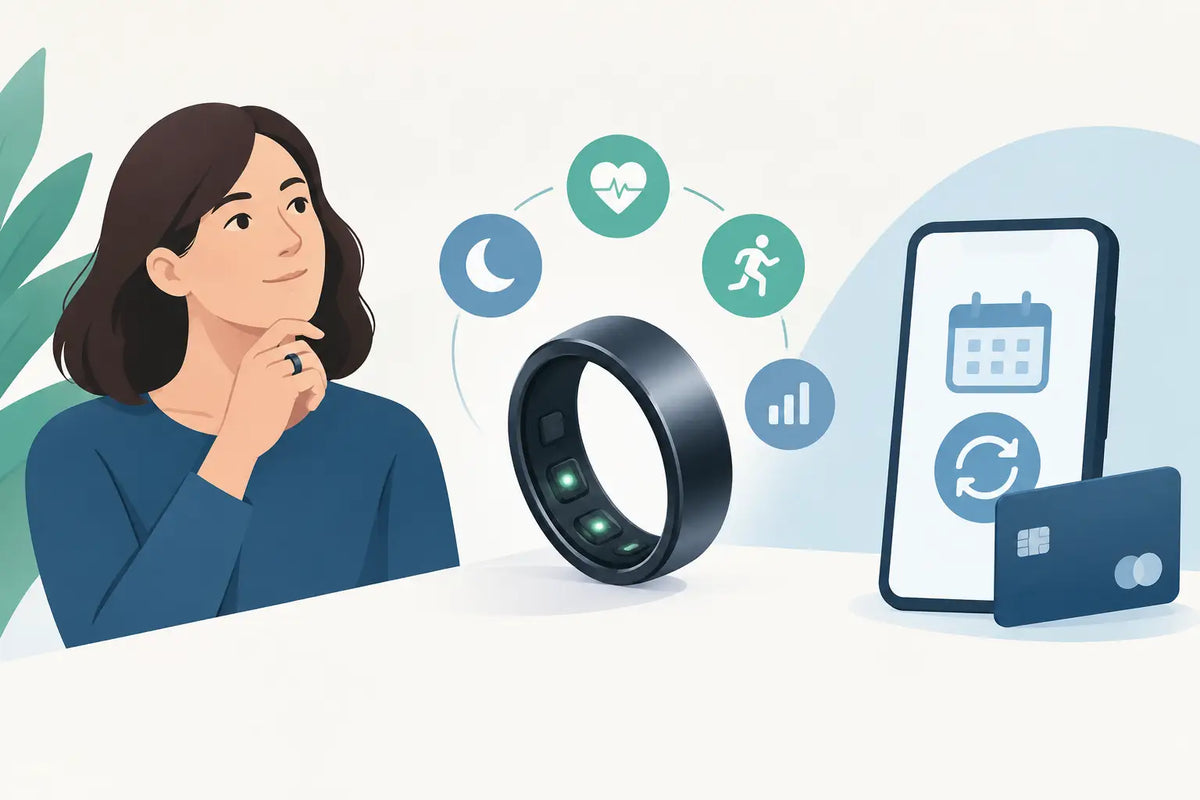
Ein neues Smartphone bedeutet nicht, dass Ihre bisherigen Werte verloren gehen. Melden Sie sich auf dem neuen Gerät mit demselben App-Konto an. Ihre gespeicherten Daten und Einstellungen werden normalerweise wiederhergestellt, sobald Sie den Ring neu verbinden.
Trennen Sie den Ring zuvor in der App des alten Smartphones. Danach installieren Sie die App auf dem neuen Gerät, aktivieren Bluetooth und führen den normalen Kopplungsprozess durch. Besonders wichtig ist, dass Sie nicht versehentlich ein zweites Konto anlegen. Sonst sind frühere Schlaf- und Aktivitätsverläufe nicht direkt sichtbar.
Bei einem Fitorb Smart Ring Pro begleitet Sie die App Schritt für Schritt durch die Verbindung. So wird aus moderner Sensortechnologie kein Technikprojekt, sondern eine kurze Routine vor dem ersten Tragen.
Nach dem Koppeln: Daten nutzen statt nur sammeln
Sobald der Ring verbunden ist, beginnt der spannende Teil. Schauen Sie nicht jeden Wert isoliert an und erwarten Sie keine medizinische Diagnose. Ein Smartring ist ein Werkzeug, das Ihnen hilft, Ihren Alltag besser zu verstehen. Besonders hilfreich sind Veränderungen über mehrere Tage oder Wochen.
Vielleicht stellen Sie fest, dass Ihr Schlaf nach späten Bildschirmzeiten unruhiger wirkt. Vielleicht zeigen sich an stressigen Arbeitstagen weniger Bewegung und ein anderer Erholungswert. Solche Beobachtungen können Anstoß geben, kleine Gewohnheiten anzupassen: einen Abendspaziergang einzuplanen, die Schlafenszeit konstanter zu halten oder bewusster Pausen zu machen.
Lassen Sie dem Ring etwas Zeit, Ihr persönliches Muster kennenzulernen. Die ersten Tage liefern eine Momentaufnahme, nach zwei bis drei Wochen werden Trends wesentlich greifbarer. Genau darin liegt der Vorteil eines eleganten Rings am Finger: Er erinnert nicht laut an Gesundheit, er begleitet sie jeden Tag - und macht Fortschritte sichtbar, wenn Sie bereit sind hinzuschauen.

Hinterlasse einen Kommentar
Diese Website ist durch hCaptcha geschützt und es gelten die allgemeinen Geschäftsbedingungen und Datenschutzbestimmungen von hCaptcha.